კოდის მოხსნა
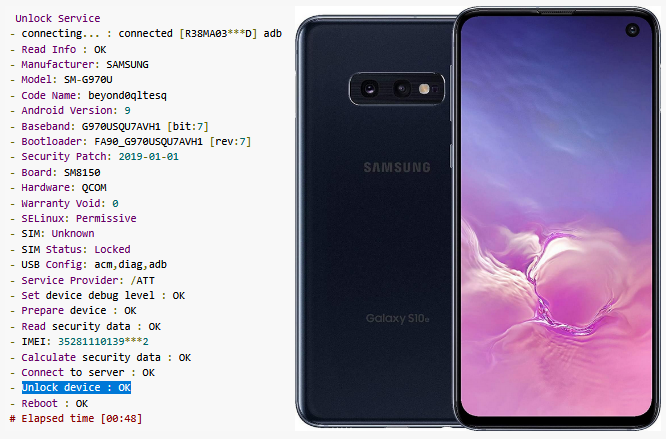
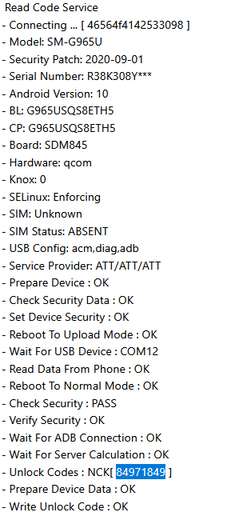
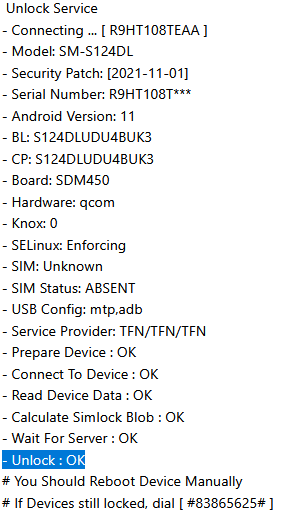
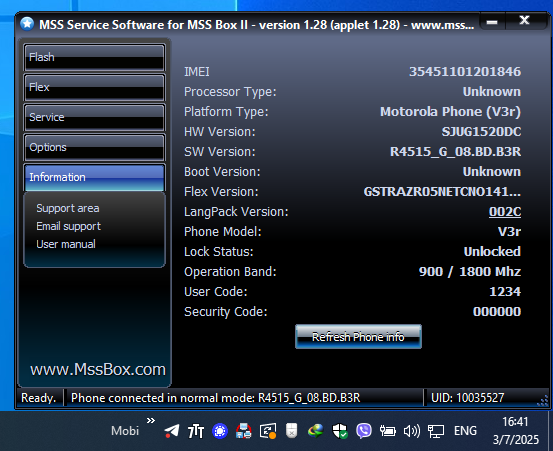
განბლოკეთ თქვენი ტელეფონი ჩვენი სერვისით, როგორც ტელეფონის IMEI კოდის გამოყენებით, ასევე ფიზიკური ან დისტანციური წვდომით. განბლოკვის შემდეგ შეძლებთ ნებისმიერი ოპერატორის და ნებისმიერი ქვეყნის სიმ ბარათის/ქსელის გამოყენებას. ჩვენი მეთოდები უსაფრთხო და გარანტირებულია. აირჩიეთ Unlocker.Ge - განბლოკეთ დღეს.
კონტაქტისთვის დაკლიკეთ თქვენთვის მოსახერხებელი სოც.ქსელის ხატულაზე ან მობ.ნომერზე 📞 555 60 69 60








-
Remote unlocking
-
24 hour delivery
-
Permanent Unlock
-
Live Order Tracking
ქსელის და ეკრანის კოდის მოხსნა, Gmail & iCloud გათიშვა, პროგრამული უზრუნველყოფა და სისტემის ჩაწერა.
განბლოკეთ თქვენი მობილური ტელეფონი, აიპადი ან პლანშეტი ჩვენი სერვისით. როგორც IMEI კოდის გამოყენებით, დისტანციურად, ასევე ფიზიკური წვდომით და პროგრამული წესით.
კოდის მოხსნის შემდეგ შეძლებთ ნებისმიერი ოპერატორის და ნებისმიერი ქვეყნის სიმ ბარათის გამოყენებას.
რა არის "ქსელის კოდი / Network Lock" და რატომ უნდა მოვხსნათ?
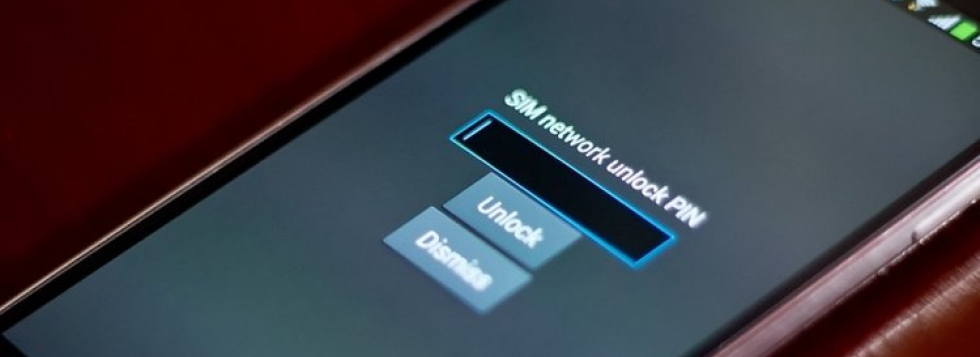
რატომ უნდა მოვხსნათ ქსელის ბლოკი?
- მეტი თავისუფლება – როცა ტელეფონს ბლოკი აქვს, ის მხოლოდ ერთი ოპერატორის ბარათზე მუშაობს. კოდის მოხსნის შემდეგ, ნებისმიერი ქსელის სიმბარათის გამოყენება იქნება შესაძლებელი.
- მგზავრობისას პრობლემების თავიდან აცილება – უცხო ქვეყანაში ყოფნისას, ადგილობრივი SIM-ბარათების გამოყენება შესაძლებელი გახდება, რაც როუმინგის მაღალ ფასებს აგარიდებთ.
- ტელეფონის ღირებულების ზრდა – განბლოკილი ტელეფონი უფრო ღირებული და მარტივად გასაყიდია, რადგან შეზღუდვები არ აქვს.
- ოპერატორის თავისუფლება – მომხმარებელს შეუძლია თავად აირჩიოს ოპერატორი, რომელსაც უკეთესი ტარიფები და მომსახურება აქვს.
რა არის "მომხმარებლის / ეკრანის კოდი" (User Lock / Screen Lock) და რატომ უნდა მოვხსნათ?
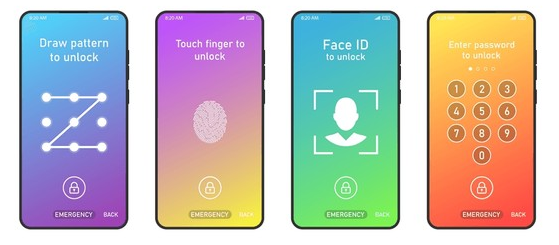
რა შემთხვევაში უნდა მოვხსნათ მომხმარებლის ბლოკი?
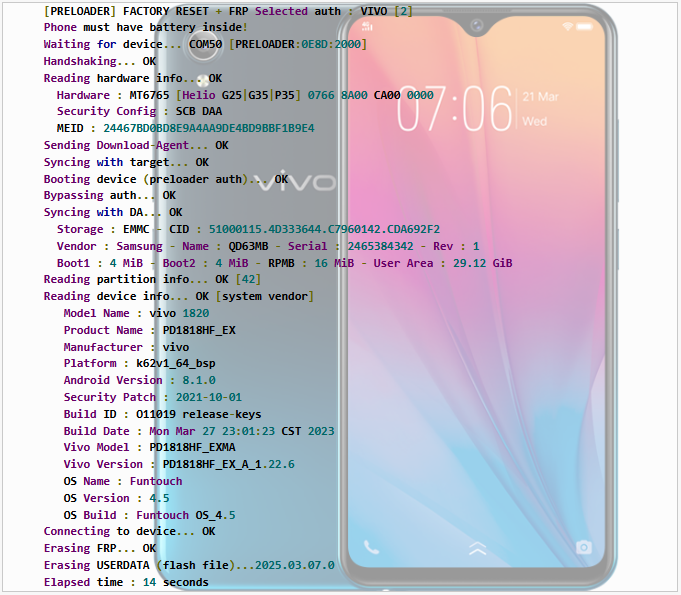
- თუ დაგავიწყდათ User Lock / Screen Lock – თუ ვერ იხსენებთ თქვენს პაროლს, ჩვენ შეგვიძლია დაგეხმაროთ ეკრანის ბლოკის მოხსნაში და აღვადგინოთ ხელმისაწვდომობა თქვენს მოწყობილობაზე.
- მოხსნის შემდეგ – ტელეფონი არ იქნება შეზღუდული მითითებული პაროლით.
- მოწყობილობის სრულფასოვანი გამოყენება – ბლოკის მოხსნის შემდეგ ტელეფონი აღარ იქნება შეზღუდული და შეგიძლიათ გამოიყენოთ სრულყოფილად.
- 📌 გაითვალისწინეთ! ეკრანის დამცავი კოდის მოხსნის დროს, თქვენი ინფორმაცია სრულად იშლება მობილური მოწყობილობიდან! ჩართვის შემდეგ, სისტემა/პროგრამა და მეხსიერება სრულად იქნება აღდგენილი ქარხნულ მდგომარეობაში.
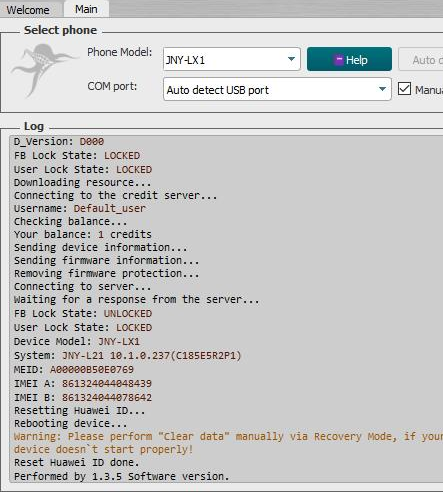
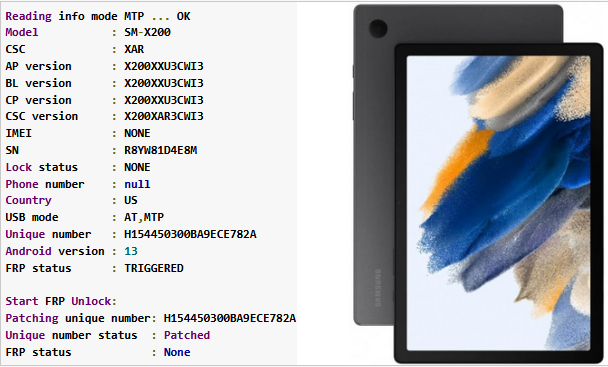
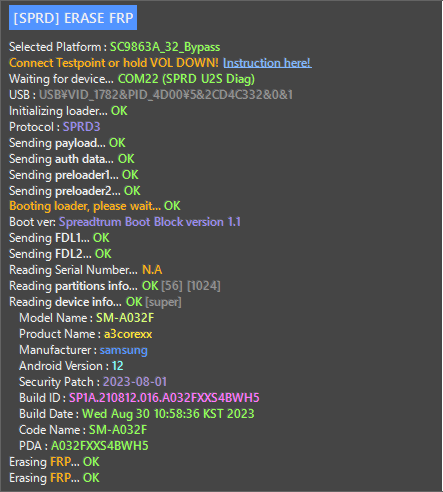
ანგარიშის ბლოკი (Account Locks) – FRP, Mi Account, Huawei ID, Realme/Oppo ID და სხვა
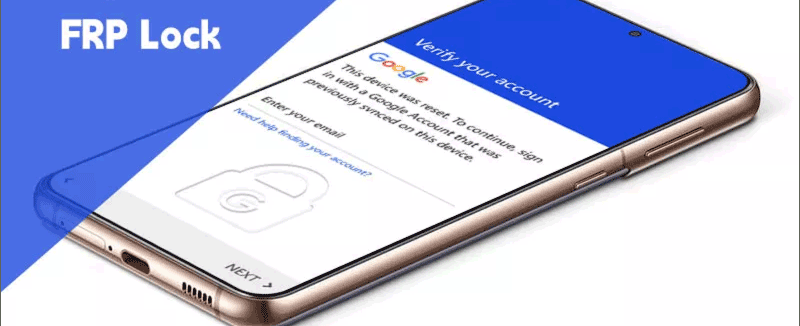
რატომ უნდა მოიხსნას ბლოკი?
- თუ დაგავიწყდათ ანგარიში ან პაროლი – ვერ შეძლებთ ტელეფონის გამოყენებას, თუ არ გახსოვთ თქვენი Gmail, Mi, Huawei ან Oppo ID მონაცემები.
- ტელეფონის გაყიდვა ან გადაცემა – ახალ მომხმარებელს დასჭირდება ანგარიშის შეცვლა, რაც შესაძლოა პრობლემური იყოს.
- თავისუფალი წვდომა ტელეფონის ყველა ფუნქციაზე – ბლოკის მოხსნის შემდეგ, მოწყობილობას შეძლებთ სრულფასოვნად გამოიყენოთ.
რა არის iCloud და რას ნიშნავს iCloud ბლოკი?
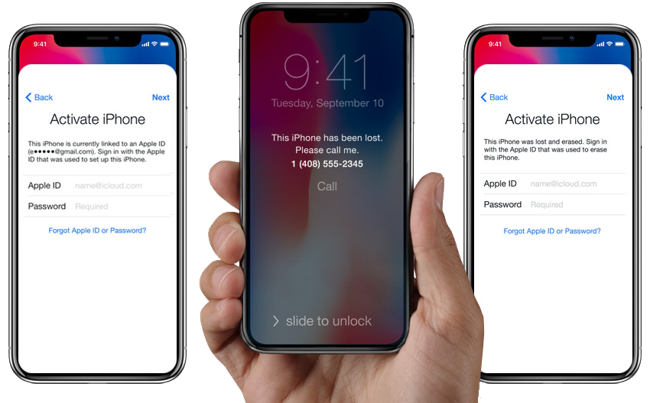
რას ნიშნავს iCloud ბლოკი?
- Find My iPhone ფუნქციის ჩართვა – როდესაც Find My iPhone ფუნქცია ჩართულია, ტელეფონი მოითხოვს მფლობელის Apple ID და პაროლს, რათა გაიაქტიურდეს.
- ტელეფონის დაბლოკვა – თუ ტელეფონი iCloud-ით დაბლოკილია, ის ვერ იმუშავებს და მოითხოვს მფლობელის მონაცემებს.
MDM / KG Lock – კორპორატიული უსაფრთხოების ბლოკი
რატომ უნდა მოიხსნას MDM / KG Lock?
- თუ ტელეფონი ეკუთვნოდა კომპანიას – კორპორატიული ტელეფონების MDM ბლოკი ხელს უშლის მოწყობილობის სრულყოფილად გამოყენებას.
- გაყიდვის ან ხელახლა გამოყენებისას – თუ ტელეფონი აღარც კომპანიას ეკუთვნის, ბლოკი უნდა მოიხსნას, რათა მისი ყველა ფუნქცია ხელმისაწვდომი გახდეს.
- სრულად ფუნქციონირებადი სისტემა – ბლოკის მოხსნის შემდეგ, ტელეფონის ყველა პარამეტრი გახდება ხელმისაწვდომი, მათ შორის Wi-Fi, Bluetooth, აპლიკაციები და ანგარიშები.
Software Fix / პროგრამული უზრუნველყოფა
- Firmware Repair / OS Reinstallation – სისტემის გადაყენება.
- Bug Fixes / System Errors – ოპერაციული სისტემის შეცდომების გამოსწორება.
- Soft Brick & Boot Loop Fix – თუ ტელეფონი არ ირთვება ან რესტარტზეა გაჭედილი.
- Baseband / Modem Repair – კავშირის პრობლემების მოგვარება.
- Root / Custom ROM Issues – თუ მოწყობილობაზე გაკეთებულია root და პრობლემებია.
- Google Play Services / App Issues – სისტემური აპლიკაციების პრობლემების აღმოფხვრა.